
Novedades en Witness 28: Mejoras en la experiencia de usuario para una modelización de simulación más rápida
- Detalles
- Categoría: Witness
- Visto: 713

Descubra cómo las actualizaciones de Haskoning Witness 28 optimizan los flujos de trabajo, reducen las fricciones y permiten crear modelos más precisos.
Witness 28 introduce una serie de mejoras en la experiencia de usuario diseñadas para que el modelado de simulaciones sea más rápido, claro y eficiente. Cada versión continúa ampliando las posibilidades de modelado con nuevas funciones que aumentan la capacidad y la profundidad.
Además de estas mejoras funcionales, Witness 28 también ofrece una serie de actualizaciones de experiencia de usuario (UX) cuidadosamente diseñadas. Estas mejoras se centran en cómo se trabaja con Witness, haciendo que el modelado sea más rápido, fluido y eficiente. Perfeccionan las interacciones cotidianas, agilizan los flujos de trabajo habituales y reducen las pequeñas dificultades que surgen naturalmente a medida que los modelos aumentan en tamaño y complejidad.
Algunas de estas actualizaciones aportan precisión práctica. Otras se describen mejor como mejoras en la calidad de vida. Individualmente, son sutiles. En conjunto, hacen que la creación de modelos sea más fluida, coherente y centrada.
Este artículo destaca esas mejoras en la experiencia de usuario, explica dónde es más probable que las note y muestra cómo respaldan el trabajo de modelado real.
Diseños más limpios y mejor alineados.
Precisión, alineación y legibilidad de la pantalla
La claridad en el diseño siempre ha sido fundamental para la eficacia de los modelos de Witness. Ya sea que esté explicando un concepto, apoyando debates operativos o compartiendo un modelo con otros, lo que se muestra en pantalla es importante.
Witness 28 perfecciona varias áreas del control de la maquetación para facilitar el mantenimiento de esa claridad.
¿Qué ha cambiado?
Nombres descriptivos generados automáticamente
Al añadir nuevos elementos, Witness ahora crea automáticamente nombres descriptivos legibles, con un espaciado y mayúsculas adecuados. Si posteriormente cambia el nombre del elemento, la etiqueta que se muestra se mantiene sincronizada.
Los nombres descriptivos siempre han sido un excelente método para mostrar nombres de elementos "familiares" que no necesitan ajustarse a las reglas de nomenclatura de Witness (Piense en "Máquina de fresado CNC" en lugar de "Máquina_de_fresado_CNC").
Anteriormente, era necesario agregarlos manualmente, pero esta actualización se encarga de ello automáticamente a medida que sus modelos evolucionan.
Importar imagen de fondo
Ahora es posible importar imágenes de fondo directamente a un modelo como iconos de fondo. Esto simplifica un flujo de trabajo habitual al automatizar los pasos intermedios.
Esto supone una gran mejora en la calidad de vida; una forma más rápida de hacer algo que muchos modeladores ya hacen en la mayoría de sus proyectos. Tenga en cuenta que, al usar esta opción, la imagen de fondo se añade a la Galería de imágenes como de costumbre para futuras consultas; Witness simplemente seleccionará el primer espacio disponible en la Galería.
Rotación en grados
Ahora los iconos admiten rotación mediante valores de grados explícitos, en lugar de depender únicamente del arrastre manual. Los ángulos se pueden configurar entre 0 y 360 grados, y los valores negativos giran en sentido antihorario antes de normalizarse.
Mostrar dimensión del objeto Set & Get
Las funciones SetDimensions, GetDimensionX y GetDimensionY permiten ajustar con precisión el tamaño de los elementos mostrados:
- Los iconos y rectángulos utilizan ancho y alto
- Las líneas utilizan coordenadas de puntos finales
- Las elipses utilizan radios
Estas funciones facilitan la aplicación de un tamaño uniforme a los gráficos en todos los diseños de modelos, ya sea para ajustar el tamaño de los rectángulos a las áreas de amortiguación en los diseños o para crear barras de progreso personalizadas. Esto amplía la funcionalidad existente a nuevos tipos de gráficos, lo que permite un flujo de trabajo común entre los elementos.
Por qué esto importa…
Estas mejoras refuerzan la intencionalidad y la coherencia en el trabajo de maquetación.
- Los nombres descriptivos siguen siendo legibles y se ajustan a la estructura del modelo.
- La rotación basada en grados facilita la alineación de las pantallas con dibujos CAD o planos importados.
- SetDimensions admite tamaños repetibles para bahías, cintas transportadoras o áreas de trabajo sin depender de aproximaciones visuales.
- Las imágenes de fondo proporcionan contexto desde el principio, lo que ayuda a los espectadores a orientarse rápidamente.
El objetivo no es cambiar el funcionamiento de los diseños, sino facilitar su mantenimiento para que sean precisos y estén bien presentados a medida que se desarrollan los modelos.
Un caso de uso real
Un equipo de simulación está desarrollando un modelo conceptual de almacén e importa una imagen de plano CAD como fondo en un solo paso. Los iconos de las estaciones y las cintas transportadoras se pueden rotar para que coincidan con el dibujo con precisión. Los anchos de las bahías se aplican de forma consistente mediante SetDimensions para que coincidan con la escala del diseño.
A medida que el modelo evoluciona y los nombres de los equipos cambian, las etiquetas de la pantalla se mantienen actualizadas automáticamente. En el primer recorrido, el diseño refleja claramente el diseño físico, lo que facilita un debate productivo en lugar de explicaciones.
Modelos de apoyo que funcionan con el tiempo real
¿Qué ha cambiado?
Empieza hoy mismo
Muchos modelos de Witness se utilizan repetidamente, a menudo como parte de flujos de trabajo de planificación diarios o semanales, utilizando la nueva opción "Start from Today" en Clock, las opciones permiten alinear la fecha y hora de ejecución del modelo de Witness con la fecha de hoy con un solo clic.
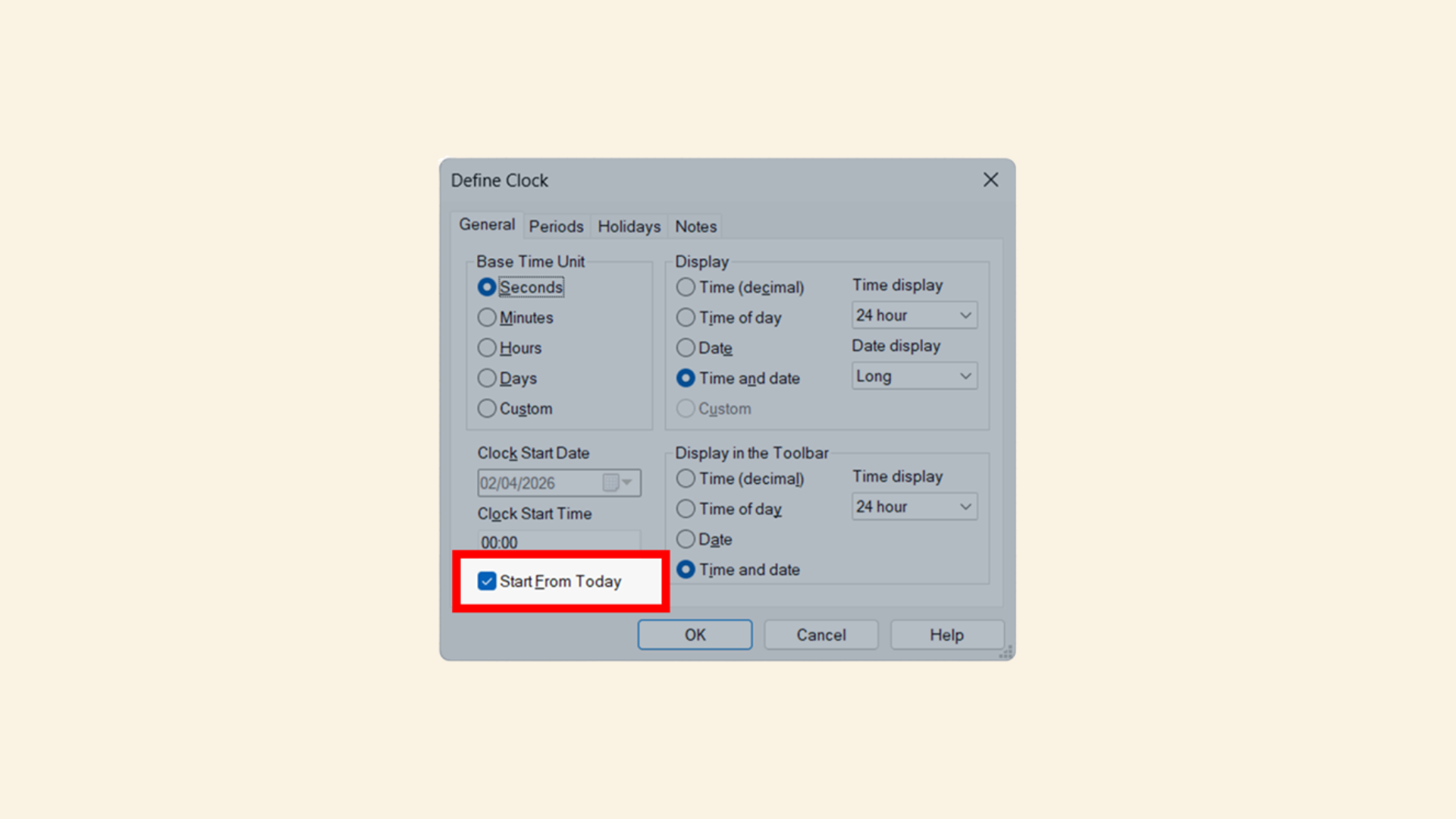
Por qué esto importa…
Este perfeccionamiento permite utilizar modelos estrechamente vinculados a los cronogramas operativos, como simulaciones de planificación diaria, mejora operativa y modelado en tiempo real.
A partir de la fecha actual:
- Sincroniza las llegadas y los turnos con los calendarios reales.
- Ayuda a que los informes y los cronogramas coincidan con las discusiones de planificación.
- Reduce la necesidad de realizar ajustes manuales de fecha repetidos.
Mantiene los modelos alineados con el contexto en el que se utilizan, sin modificar la lógica subyacente.
Un caso de uso real
Un planificador realiza simulacros de capacidad diarios antes de la revisión matutina. Con la opción "Start from Today" activada, el modelo se abre en la fecha correcta y los resultados se alinean automáticamente con el plan del día. Al analizar los resultados del modelo con el resto del equipo, el tiempo se dedica a analizar los resultados alineados con las fechas reales, en lugar de explicar que el Día 1 en los resultados del modelo corresponde en realidad al 7 de abril.
Interacción cotidiana más fluida
Muchas de las actualizaciones de la interfaz de usuario en Witness 28 se centran en pequeñas interacciones que ocurren con frecuencia durante la creación de modelos. Estos cambios buscan que las acciones comunes sean más directas y predecibles, y agilizar los flujos de trabajo.
¿Qué ha cambiado?
Flujo de trabajo de clonación más fluido
Cuando se clona un elemento, la nueva instancia se selecciona automáticamente, lo que permite una edición inmediata y una creación de diseños más rápida.
Doble clic para editar las funciones
Al hacer doble clic en una función en el diseño de visualización o en el árbol de elementos, se abre directamente el editor de acciones, lo que se ajusta a los patrones de edición habituales y agiliza los cambios en el modelo. Se puede seguir accediendo al tipo de retorno y a los parámetros de la función a través de sus propias propiedades, pero ahora es más fácil navegar por las acciones de uso frecuente.
Navegación mejorada en el lienzo del modelo
- El desplazamiento con el botón derecho del ratón proporciona una alternativa accesible al botón central del ratón.
- La rueda del ratón permite hacer zoom en la posición del cursor.
- Las teclas de más y menos del teclado permiten acercar la imagen al centro de la ventana.
- Al arrastrar elementos fuera del área visible, el lienzo se desplaza automáticamente.
Números de ventana para OPENWIN y CLOSEWIN
Las ventanas de los modelos ahora tienen identificadores numéricos, lo que hace que el control de ventanas mediante scripts sea más fácil y fiable.
Por qué esto importa…
Estos cambios facilitan la interacción con Witness al crear sus modelos. La clonación de elementos y las funciones de edición son más rápidas, lo que reduce el tiempo necesario para crear sus modelos, mientras que las mejoras en la navegación facilitan el trabajo con modelos grandes, especialmente si utiliza un portátil en lugar de un ratón.
Un caso de uso real
Un modelador construye una línea compuesta por estaciones similares, mientras que otro modelador escribe funciones para gestionar el enrutamiento del proceso, que va cambiando a medida que evoluciona el proyecto.
En Witness 28, al clonar las estaciones, cada nueva estación se puede mover y posicionar en el diseño de inmediato, y la función se puede abrir al instante para realizar ajustes lógicos. A medida que el diseño crece, el desplazamiento por arrastre ayuda a reposicionar la vista con fluidez.
Mayor limpieza en el manejo de archivos y consistencia en la configuración
A medida que los modelos crecen y los proyectos maduran, las carpetas tienden a llenarse. Los modelos activos conviven con copias de seguridad, instantáneas y archivos de datos de soporte. Witness 28 introduce una serie de mejoras que simplifican el trabajo con estos archivos y hacen que los flujos de trabajo y el intercambio de archivos sean más predecibles.
¿Qué ha cambiado?
Separación más clara entre Abrir/Guardar e Importar/Exportar
Las opciones Abrir y Guardar ahora solo se aplican a archivos que representan modelos completos de Witness. Al explorar una carpeta para abrir un modelo, verá por defecto los archivos de modelo de Witness en ese directorio. Otros tipos de archivos de modelo, como las copias de seguridad de texto (*.wxm) o los archivos .sim creados durante una ejecución, siguen estando disponibles para Abrir. El contenido parcial del modelo, como los archivos de Módulo (*.mdl o *.wxmdl) o los archivos de Elemento de Diseñador (*.des), ahora se importa al modelo actual mediante el menú Importar . Esto crea una distinción más clara entre trabajar con modelos completos e importar formatos complementarios.
Las operaciones de guardado se siguen utilizando para formatos de modelo completos, lo que refuerza un estándar uniforme para los archivos de modelo. Cuando se requiere un formato parcial, la función Exportar ofrece opciones para los tipos de archivo según sea necesario.
Opciones de inicio agrupadas en Opciones de archivo
La configuración de inicio del modelo (Model Startup) ahora se encuentra dentro de las Opciones de archivo (File Options), lo que facilita encontrar y estandarizar la configuración.
Manejo de texto UTF 8
Witness ahora escribe archivos de texto en UTF-8 y detecta automáticamente la codificación al leer archivos creados en otro lugar. Esto mejora la fiabilidad cuando se comparten archivos entre diferentes sistemas, herramientas o regiones.
Por qué esto importa…
Estos cambios hacen que trabajar con archivos de simulación resulte más claro y predecible.
En Open, solo verá los archivos de modelo que busca, lo que le ahorrará tiempo y evitará confusiones. Los modelos se guardan en el formato esperado por defecto, mientras que otros tipos de archivo permanecen disponibles cuando los necesite.
Dentro del modelo, las opciones de configuración son más fáciles de encontrar, mientras que, en segundo plano, el intercambio de archivos es más fiable al transferir datos entre equipos, sistemas o ubicaciones geográficas.
Un caso de uso real
Un equipo de modelado trabaja con carpetas de proyecto compartidas que contienen modelos en vivo y definiciones de plantillas de módulos. Al abrir un modelo, solo se muestran los archivos .mod válidos, lo que facilita la selección. Los archivos de módulo permanecen disponibles mediante la opción Importar cuando sea necesario, sin saturar el cuadro de diálogo Abrir.
Al guardar el modelo, se genera automáticamente un archivo .mod, mientras que la opción Exportar permite guardar los componentes del modelo en otros formatos. Los archivos de datos basados en texto se transfieren sin problemas entre los miembros del equipo en diferentes regiones, sin inconvenientes de codificación.
El flujo de trabajo resulta más ordenado, predecible y fácil de explicar a los nuevos miembros del equipo.
Reflexiones finales
Estas mejoras de UX se centran en los aspectos del modelado que utiliza a diario: la organización, la navegación por el modelo, la apertura y el guardado de archivos, y el mantenimiento del orden a medida que el proyecto evoluciona. Algunas actualizaciones hacen que ciertas tareas sean más predecibles y repetibles, mientras que otras son ajustes que mejoran la experiencia del usuario, eliminando pasos para agilizar los flujos de trabajo.
Individualmente, estos ajustes pueden parecer insignificantes, pero en el uso diario de Witness 28 se traducen en una experiencia de modelado más rápida y sencilla. Para quienes pasamos mucho tiempo en Witness, este tipo de cambios marcan una verdadera diferencia en el día a día.
Empiece a trabajar con uno de sus modelos actuales en Witness 28 y asegúrese de usarlo en su próximo modelo. Si detecta mejoras que le ahorren tiempo o reduzcan las dificultades en su flujo de trabajo, comparta sus comentarios a través del portal de usuario. ¡Sus aportaciones influirán directamente en las próximas actualizaciones!
Las mejoras UX de Witness 28 demuestran cómo pequeños cambios en la usabilidad pueden mejorar significativamente la eficiencia del modelado de simulación. Al reducir las dificultades en las tareas cotidianas, los usuarios pueden crear modelos más rápido, mantener diseños más claros y centrarse en obtener mejores resultados.
