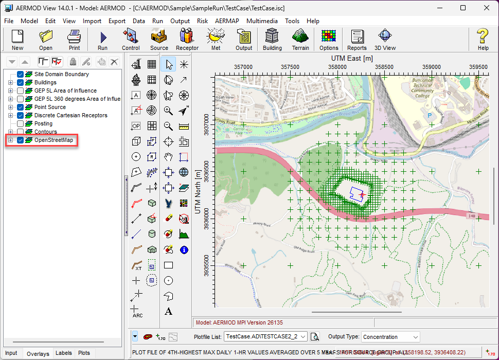
AERMOD View cuenta con numerosas funciones útiles que hacen que la creación de nuevos proyectos sea intuitiva y sencilla. Pero, ¿qué ocurre con los archivos de modelos existentes creados con otros programas propietarios? ¡AERMOD View también le ofrece la solución!
Al iniciar un nuevo proyecto en AERMOD View, el Asistente para nuevo proyecto (New Project Wizard) le permite elegir dónde almacenar los archivos del proyecto, definir la configuración de proyección cartográfica y establecer los límites del dominio. Normalmente, los modeladores inician un proyecto completamente nuevo, pero puede usar un archivo de entrada de modelo AERMOD existente como plantilla. También puede incluir archivos de datos de edificios y de curvas de nivel en este proceso para importar un proyecto completo.
Siga los pasos a continuación para importar los datos de su modelo AERMOD existente a AERMOD View.
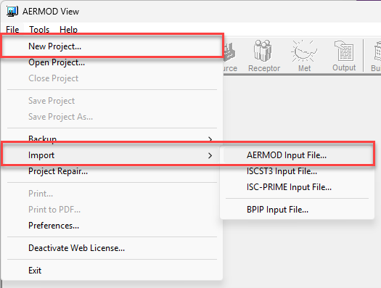
Paso 1: Inicie un nuevo proyecto en AERMOD View. Existen varias maneras de hacerlo, entre ellas:
- Seleccione el botón New en la barra de herramientas principal.
- Utilice la opción de menú File|New Project, o
- Seleccione File|Import|AERMOD Input File
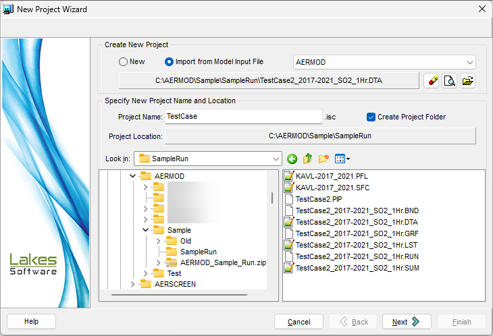
Paso 2: En el paso 1 del New Project Wizard, identifique el archivo de entrada del modelo existente que desea utilizar como plantilla.

Paso 3: Continúe asignando los datos necesarios del proyecto, como el nombre y la ubicación donde se guardará en su ordenador. Por defecto, el nuevo proyecto se guardará en su propia carpeta para facilitar la administración de archivos.
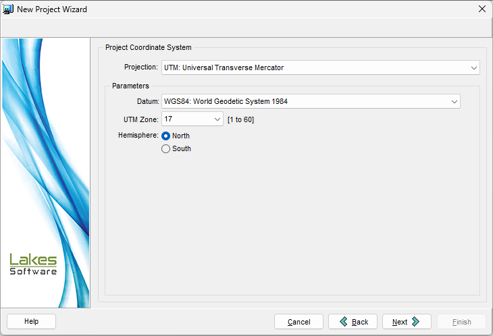
Paso 4: En el paso 2 del Wizard, defina la configuración del sistema de coordenadas del proyecto Project Coordinate System. AERMOD View leerá automáticamente esta información si está incluida en el archivo de entrada del modelo. De lo contrario, puede seleccionar una de las opciones disponibles.
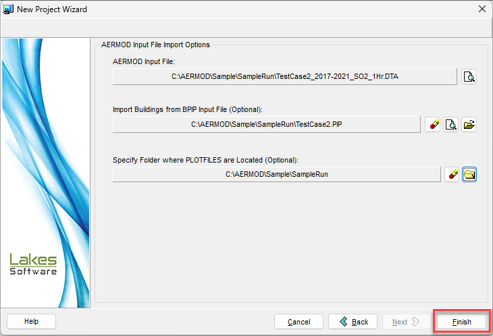
Paso 5: El último paso le permite completar su nuevo proyecto de AERMOD View importando datos de edificios desde archivos de entrada BPIP existentes, así como archivos de gráficos de contorno del proyecto original.
Haga clic en el botón Finish para generar el nuevo proyecto de AERMOD View.
Ahora verá los datos del proyecto importados inmediatamente en la pantalla de AERMOD View.
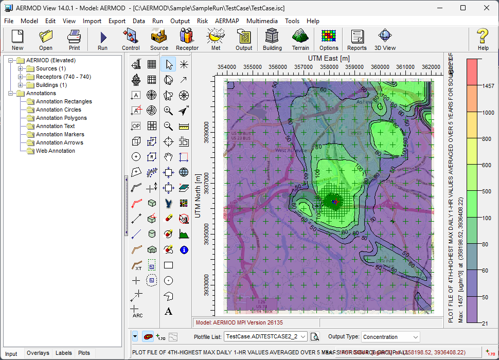
Además de toda la información del proyecto, AERMOD View también importará automáticamente los datos de los mapas de mosaicos de OpenStreetMap para su proyecto, lo que proporciona un contexto gráfico adicional a los datos del modelo.